Manual — Como usar
Guia completo das funções do Previna+. Toque nas imagens para ampliar.
Primeiros passos
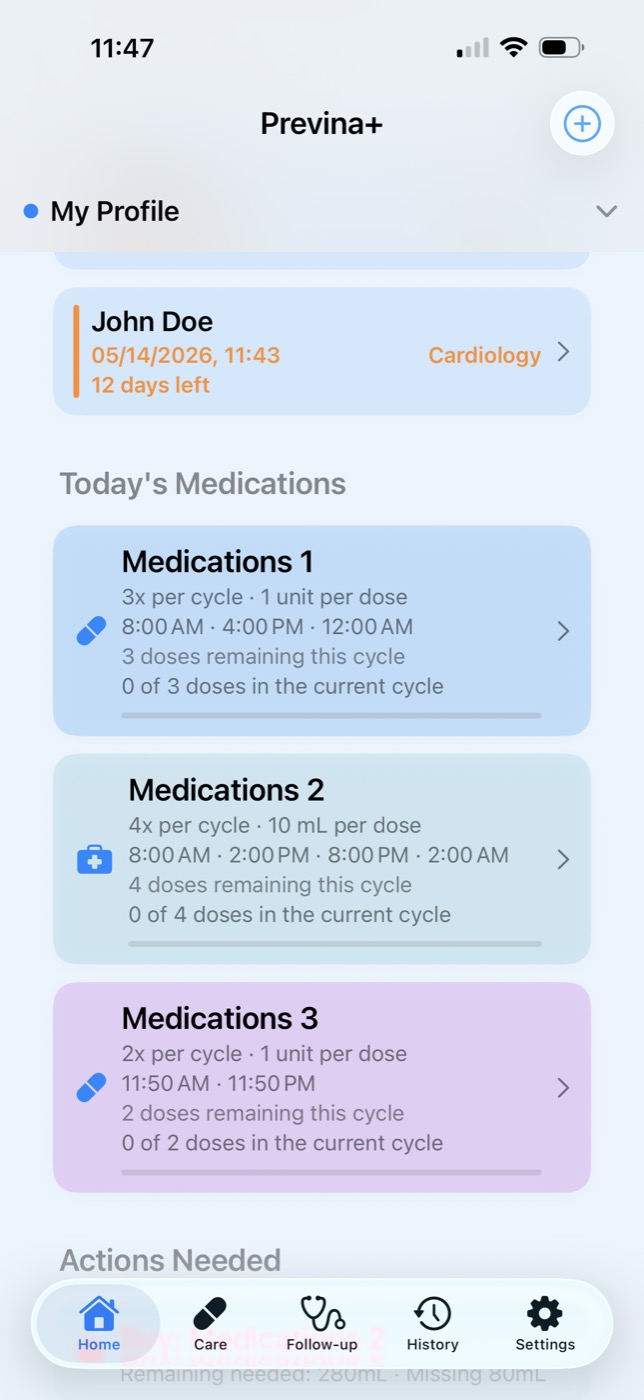
O Início mostra o que fazer hoje: remédios do dia, consultas próximas, exames e ações necessárias.
As 5 abas
Início (o dia), Cuidados (remédios e sintomas), Acompanhamento (médicos, exames e vacinação), Histórico e Ajustes.
Perfil ativo
Tudo o que aparece é do perfil ativo. No plano Família, cada pessoa tem seu perfil.
Ações necessárias
Toque nos cards do Início para abrir o que precisa ser feito: marcar consulta, remédio acabando, exame sem data.
Cadastrar remédios
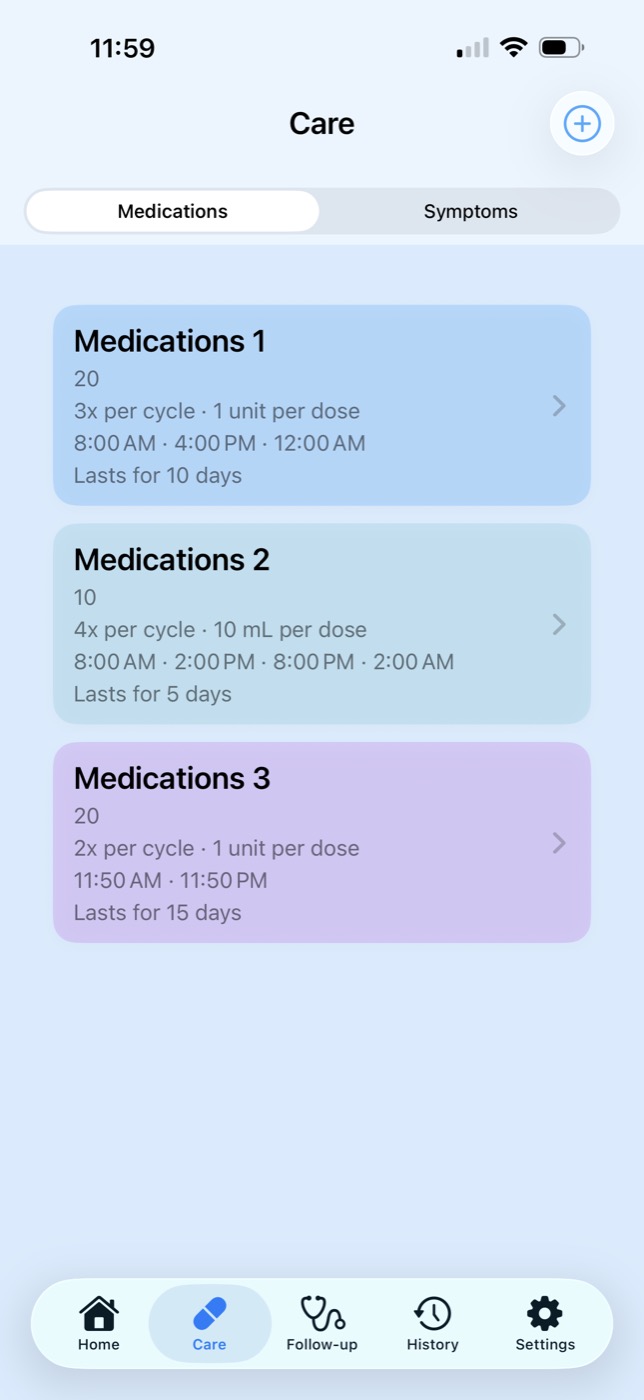
Em Cuidados → Remédios → +.
Escanear a receita
Com Apple Intelligence, ao tocar em + o app pergunta: Escanear receita ou Cadastrar manualmente. Ele lê a receita e lista os remédios encontrados; toque em cada um para abrir o cadastro já preenchido, confira e salve. Nada é salvo sem você confirmar.
Cadastro em etapas
Nome e dosagem → unidade → modo da agenda (horários fixos, a cada X horas, dias da semana) → estoque → médico → cor. Uso contínuo ou por um número de dias.
Tipo de aviso do remédio
No cadastro você pode escolher o tipo de aviso só daquele remédio, ou deixar o padrão do app.
Parar, reativar ou excluir
Deslize o card em Cuidados → Remédios: Desativar, Ativar novamente ou Excluir. O histórico das doses continua no Histórico.
Unidades e doses
Cada remédio com a unidade certa — o estoque acompanha.
Comprimido
Doses de ¼, ½, ¾, 1, 1½… O estoque desconta a fração tomada (ex.: sobra 29½).
Líquido (mL)
Doses de 0,5 em 0,5 mL.
Aplicação (caneta/injeção)
Dose e estoque em aplicações. Ex.: caneta com 4 aplicações, 1 por semana → dura 4 semanas. A força (ex.: 0,25 mg) vai no campo dosagem.
Lembrete
Para o que não tem estoque (pomada, exercício): só o aviso no horário.
Registrar doses e estoque
Direto do Início.
Tomada ou pulada
Deslize o card do remédio no Início, ou toque para abrir o detalhe. Pode marcar antes do horário: o aviso daquele horário deixa de tocar.
Estoque e compra
O estoque desconta só as doses tomadas. Quando está acabando, o Início avisa para comprar ou retirar.
Farmácia Popular e programas
Controle a data da última retirada e o intervalo. Crie seus próprios programas em Ajustes → Perfil → Programas de aquisição.
Avisos e Live Activity
Em Ajustes → Sistema → Notificações.
Um aviso por horário
Remédios do mesmo perfil no mesmo horário chegam em um aviso só, com a lista e a quantidade de cada um.
Três tipos de aviso
Notificação comum, Tela cheia sem som ou Alarme forte. Os dois últimos precisam da permissão de Alarmes do iPhone; se estiver desligada, o app avisa e oferece abrir os Ajustes.
Live Activity 60 min antes
Uma hora antes de cada horário, os remédios aparecem sozinhos na tela bloqueada, com contagem regressiva, mesmo com o app fechado (iOS 26). O app agenda as próximas 36 horas sempre que é aberto.
Mantenha em dia
Os avisos são programados para até 14 dias. Abra o app de vez em quando para renovar.
Médicos
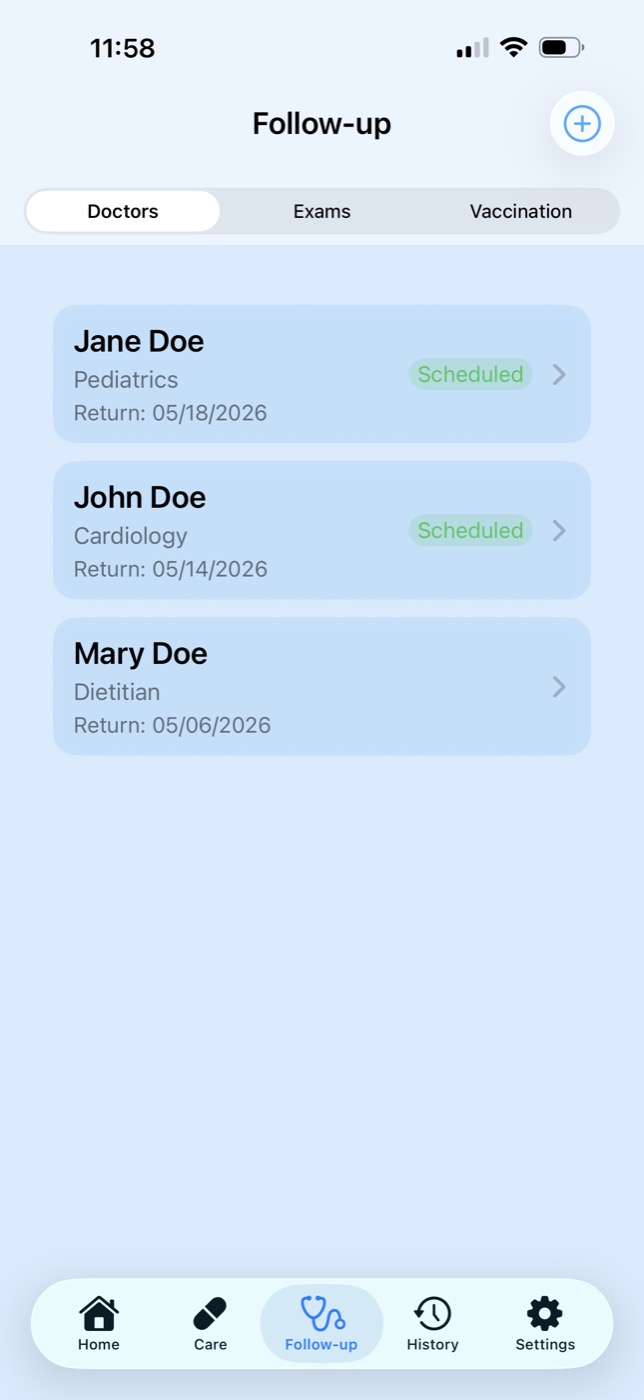
Em Acompanhamento → Médicos → +.
Cadastro
Nome, especialidade, local, telefone e WhatsApp (com botões para ligar ou abrir o WhatsApp).
Retorno
Em acompanhamento contínuo, informe a frequência e o retorno: o Início avisa quando é hora de marcar a consulta.
Arquivar médico
Deslize o card ou use o botão no detalhe. O médico sai das listas, do Início e dos avisos; consultas, exames e remédios ficam no histórico. Os arquivados ficam em Arquivados, no fim da lista, e podem ser reativados.
Mesmo médico em dois perfis
Cada perfil tem a sua cópia do médico. Na escolha de médico aparecem só os do mesmo perfil.
Consultas
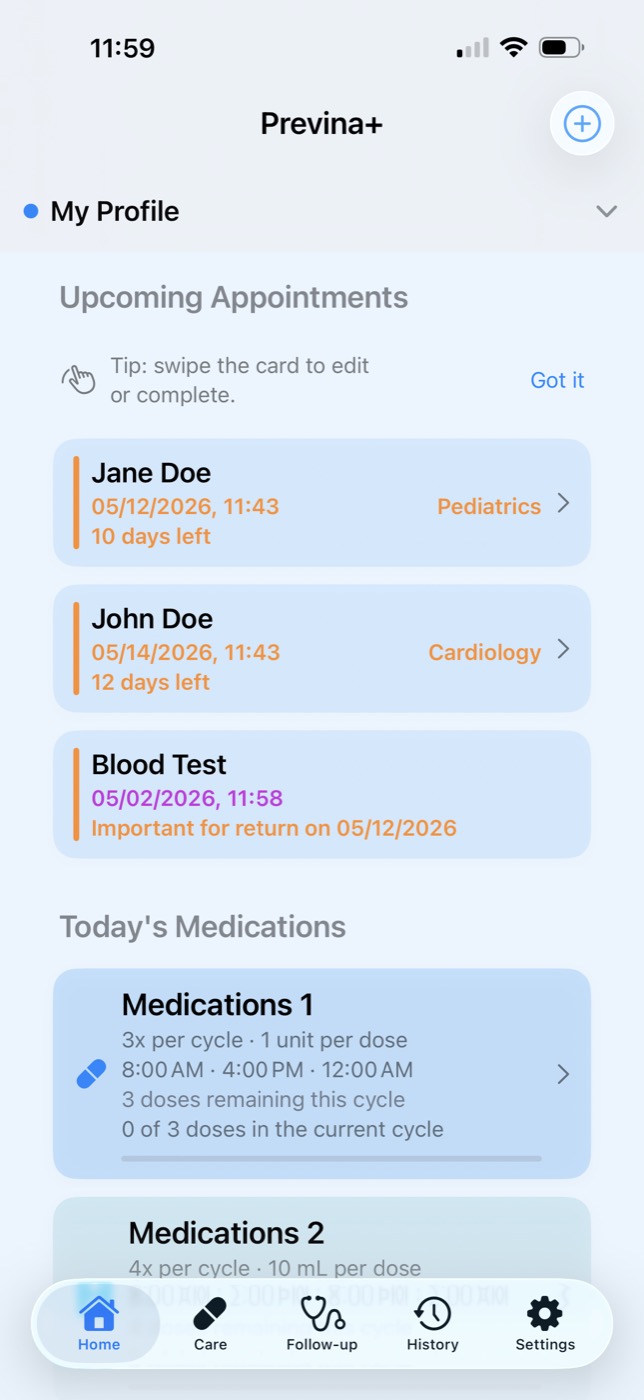
Marque pelo Início (botão + ou card “Marcar consulta”).
Abrir e editar
Abra pela Início ou em Histórico → Consultas (as distantes ficam em Pendentes) e toque em Editar.
Documentos
Receita, atestado, relatório e encaminhamento ficam na consulta.
Exames pedidos nesta consulta
Tem guia de exame? Toque em Adicionar exame e anexe a guia. O exame é criado já ligado ao médico e fica pendente no Início até você marcar. Uma guia por vez: escaneie, salve e depois adicione a próxima.
Exames para levar nesta consulta
O app lista sozinho os exames do mesmo médico feitos desde a consulta anterior ou ainda pendentes — com o resultado a um toque.
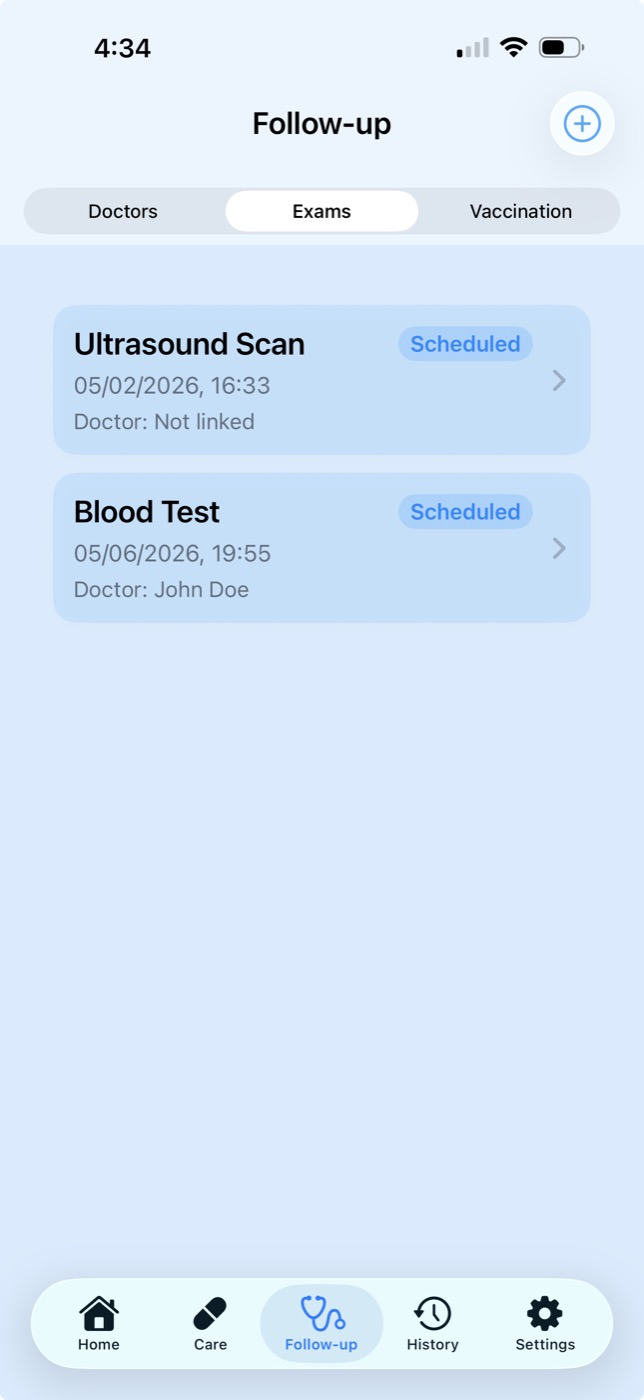
Exames e pasta do exame
Em Acompanhamento → Exames → +.
Guia primeiro
A primeira seção é a Guia do exame: escaneie ou importe o PDF. Com Apple Intelligence, o app lê a guia e preenche nome, tipo e preparo. Confira antes de salvar.
Um exame = um lugar e um dia
Vários itens de sangue na mesma coleta formam um exame só (ex.: “Exames de sangue”).
Pasta do exame
Pedido e Resultados lado a lado; documentos antigos em Outros. Abra o exame, toque em Editar (no alto), escolha Anexar como Pedido ou Resultado e use Scanner ou PDF. No menu ⋯ você move ou remove documentos.
PDF com dois médicos
Se um resultado tiver páginas de dois médicos, separe antes de anexar ou anexe nos dois exames.
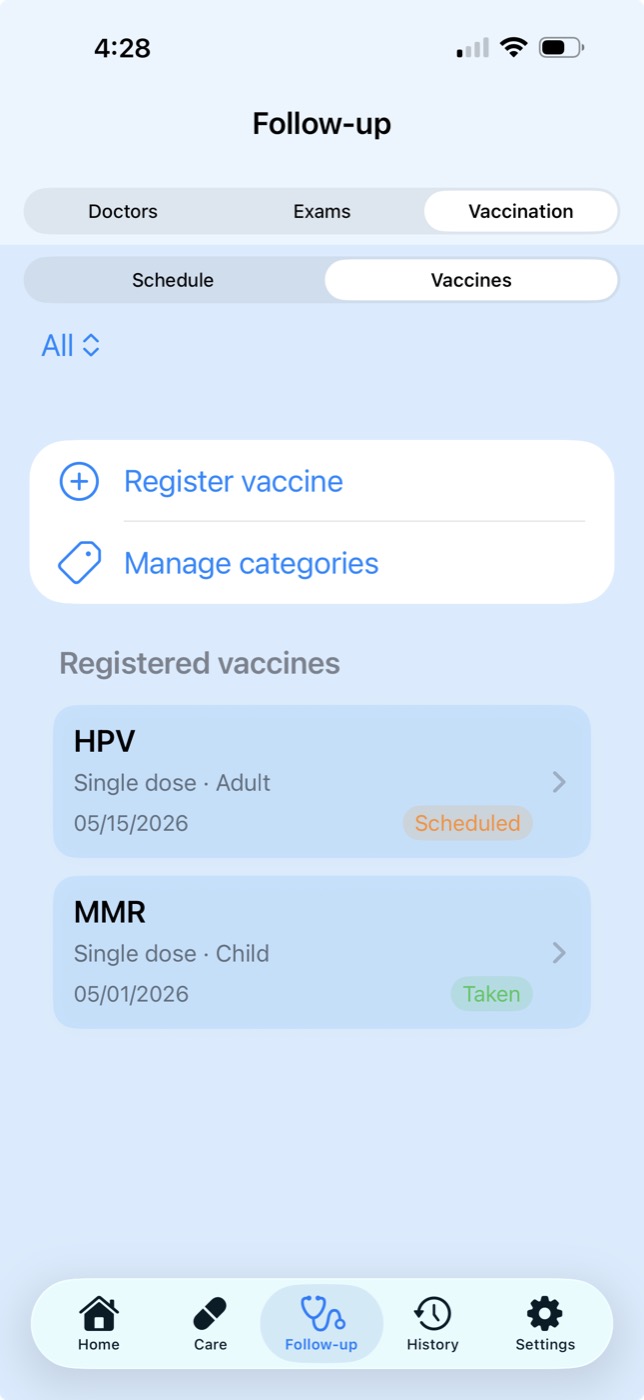
Vacinação
Em Acompanhamento → Vacinação, por perfil.
Marcar como tomada
Usa a data escolhida em “Nova data” — dá para registrar vacinas antigas sem corrigir depois.
Desfazer × Excluir
“Desfazer aplicação” volta a dose para pendente; “Excluir” remove o registro do esquema, com confirmação.
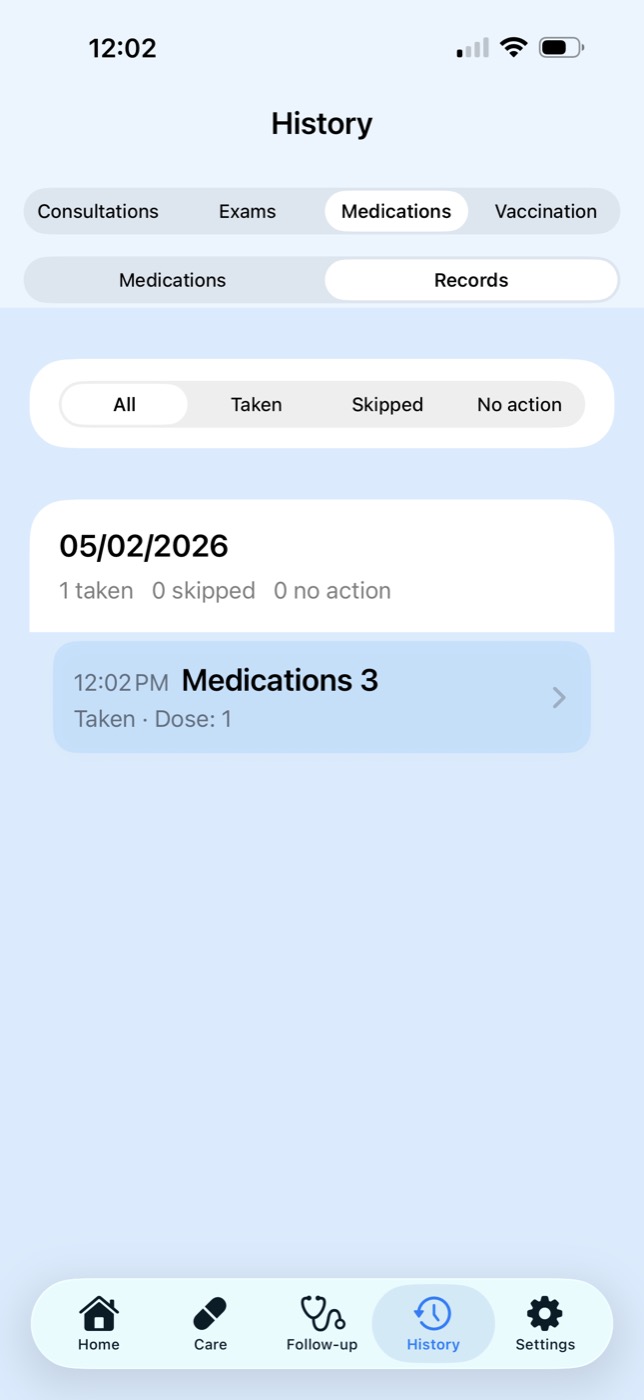
Sintomas e histórico
Tudo guardado para mostrar ao médico.
Sintomas
Em Cuidados → Sintomas, anote o que sentiu.
Histórico
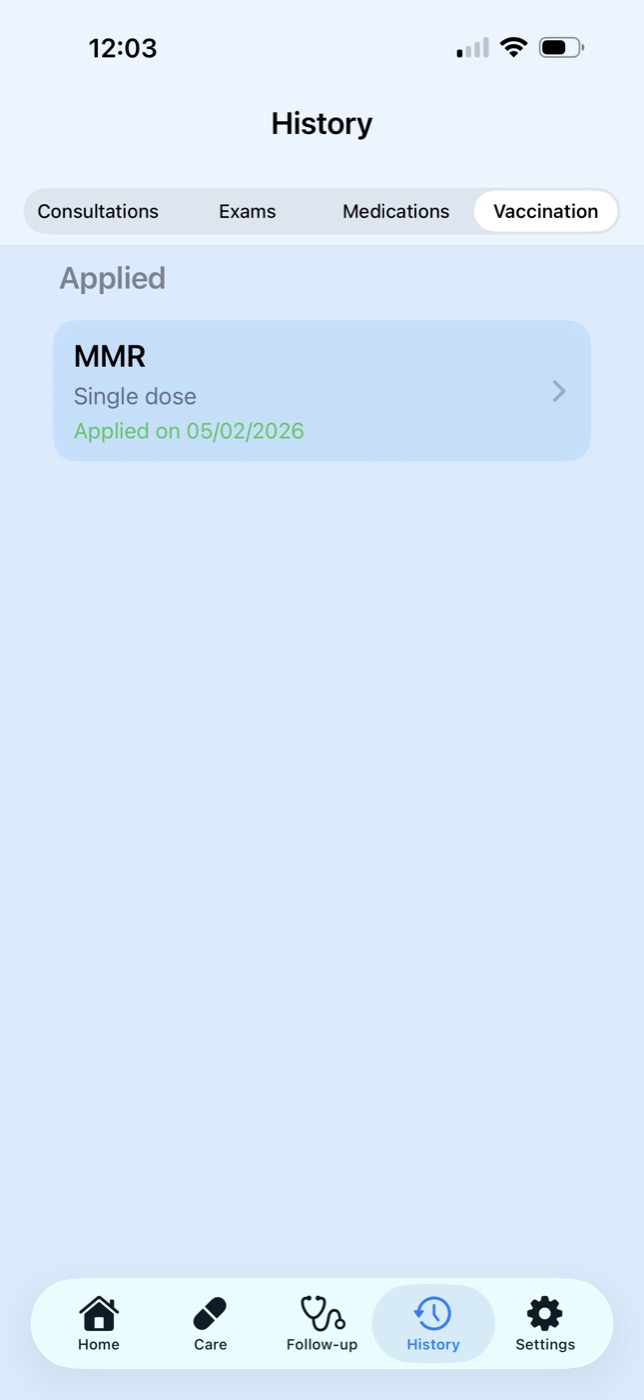
Consultas, exames, remédios (resumo por remédio e cada registro: tomada, pulada ou sem ação) e vacinas — inclusive de remédios que você já parou.
Siri e Atalhos
Pergunte sem abrir o app. A Siri responde sobre o perfil ativo.
O que dizer
E aí Siri, minhas próximas consultas no Previna+ Quais remédios faltam hoje no Previna+ Meu próximo exame no Previna+ Quais remédios estão acabando no Previna+ Marcar consulta no Previna+ Agendar exame no Previna+Os mesmos comandos aparecem no app Atalhos. Abra o Previna+ uma vez após instalar para a Siri reconhecê-los.
Backup e privacidade
Seus dados, sob seu controle.
Exportar e restaurar
Ajustes → Backup: “Exportar backup” gera um arquivo .previna com tudo (todos os perfis, anexos e histórico), protegido por senha. “Importar backup” substitui os dados atuais; a agenda de doses e os avisos são refeitos sozinhos.
Backup automático
Configure na mesma tela.
Onde ficam os dados
Só no seu iPhone. Sem contas, sem anúncios, sem rastreio. O modo privacidade esconde os nomes na tela (ícone do olho).
Família e planos
Um perfil para cada pessoa.
Perfis
No plano Família, cada pessoa tem remédios, médicos, consultas, exames e vacinas separados. Os avisos mostram o nome de quem é.
Se o plano mudar
Nenhum perfil é apagado: os perfis extras ficam só para consulta fora do plano Família.
User guide
Complete guide to Previna+ features. Tap the images to enlarge.
Getting started
Home shows what to do today: today's medications, upcoming appointments, exams and actions needed.
The 5 tabs
Home (today), Care (medications and symptoms), Follow-up (doctors, exams and vaccination), History and Settings.
Active profile
Everything you see belongs to the active profile. On the Family plan, each person has a profile.
Actions needed
Tap the Home cards to open what needs doing: book an appointment, medication running out, exam without a date.
Adding medications
In Care → Medications → +.
Scan the prescription
With Apple Intelligence, tapping + asks: Scan prescription or Add manually. The app reads it and lists the medications found; tap each one to open the form already filled in, check and save. Nothing is saved without your confirmation.
Step-by-step form
Name and dosage → unit → schedule mode (fixed times, every X hours, weekdays) → stock → doctor → color. Ongoing or for a number of days.
Reminder type per medication
You can choose the reminder type for that medication only, or keep the app default.
Stop, reactivate or delete
Swipe the card in Care → Medications: Deactivate, Reactivate or Delete. Dose history stays in History.
Units and doses
Each medication with the right unit — stock follows.
Tablet
Doses of ¼, ½, ¾, 1, 1½… Stock deducts the fraction taken.
Liquid (mL)
Doses in steps of 0.5 mL.
Injection (pen)
Dose and stock in injections. E.g. a pen with 4 injections, 1 per week → lasts 4 weeks. The strength (e.g. 0.25 mg) goes in the dosage field.
Reminder
For things without stock (ointment, exercise): just the reminder on time.
Recording doses and stock
Right from Home.
Taken or skipped
Swipe the medication card on Home, or tap to open the details. You can mark it early: the reminder for that time will no longer ring.
Stock and buying
Stock is deducted only for taken doses. When it is running out, Home reminds you to buy or pick it up.
Pickup programs
Track the last pickup date and the interval. Create your own programs in Settings → Profile → Acquisition programs.
Reminders and Live Activity
In Settings → System → Notifications.
One reminder per time
Medications of the same profile at the same time come in a single reminder, listing each one and its amount.
Three reminder types
Regular notification, Silent full screen or Strong alarm. The last two need the iPhone Alarms permission; if it is off, the app warns you and offers to open Settings.
Live Activity 60 min ahead
One hour before each time, the medications appear on the Lock Screen with a countdown, even with the app closed (iOS 26). The app schedules the next 36 hours whenever it is opened.
Keep it up to date
Reminders are scheduled up to 14 days ahead. Open the app from time to time to renew them.
Doctors
In Follow-up → Doctors → +.
Record
Name, specialty, location, phone and WhatsApp (with buttons to call or open WhatsApp).
Follow-up
For ongoing care, set the frequency and return date: Home tells you when it is time to book.
Archive a doctor
Swipe the card or use the button in the details. The doctor leaves the lists, Home and reminders; appointments, exams and medications stay in history. Archived doctors are under Archived at the end of the list and can be reactivated.
Same doctor in two profiles
Each profile has its own copy of the doctor. When choosing a doctor, only those of the same profile appear.
Appointments
Book from Home (+ button or the “Book appointment” card).
Open and edit
Open from Home or History → Appointments (far-off ones are under Pending) and tap Edit.
Documents
Prescriptions, certificates, reports and referrals stay with the appointment.
Exams requested at this appointment
Got an exam request? Tap Add exam and attach it. The exam is created linked to the doctor and stays pending on Home until you schedule it. One request at a time: scan, save, then add the next.
Exams to bring to this appointment
The app lists by itself the exams from the same doctor done since the previous appointment or still pending — result one tap away.
Exams and exam folder
In Follow-up → Exams → +.
Request first
The first section is the Exam request: scan it or import the PDF. With Apple Intelligence, the app reads it and fills in name, type and preparation. Check before saving.
One exam = one place, one day
Several blood tests in the same collection are a single exam (e.g. “Blood tests”).
Exam folder
Request and Results side by side; older documents under Other. Open the exam, tap Edit (top), choose Attach as Request or Result and use Scanner or PDF. Use the ⋯ menu to move or remove documents.
A PDF for two doctors
If a result has pages for two doctors, split it before attaching or attach it to both exams.
Vaccination
In Follow-up → Vaccination, per profile.
Mark as taken
Uses the date chosen in “New date” — you can record past vaccines without fixing them later.
Undo × Delete
“Undo application” sets the dose back to pending; “Delete” removes the record from the schedule, with confirmation.
Symptoms and history
Everything saved to show your doctor.
Symptoms
In Care → Symptoms, write down how you felt.
History
Appointments, exams, medications (summary per medication and each record: taken, skipped or no action) and vaccines — including medications you have stopped.
Siri and Shortcuts
Ask without opening the app. Siri answers about the active profile.
What to say
Hey Siri, my next appointments in Previna+ Which medications are left today in Previna+ My next exam in Previna+ Which medications are running out in Previna+The Siri phrases are in Portuguese when the iPhone is in Portuguese. The same commands appear in the Shortcuts app. Open Previna+ once after installing so Siri recognizes them.
Backup and privacy
Your data, under your control.
Export and restore
Settings → Backup: “Export backup” creates a .previna file with everything (all profiles, attachments and history), password-protected. “Import backup” replaces the current data; the dose schedule and reminders are rebuilt automatically.
Automatic backup
Set it up on the same screen.
Where data lives
Only on your iPhone. No accounts, no ads, no tracking. Privacy mode hides names on screen (eye icon).
Family and plans
One profile per person.
Profiles
On the Family plan, each person has separate medications, doctors, appointments, exams and vaccines. Reminders show whose they are.
If the plan changes
No profile is deleted: extra profiles become read-only outside the Family plan.
Manual de uso
Guía completa de las funciones de Previna+. Toca las imágenes para ampliar.
Primeros pasos
Inicio muestra qué hacer hoy: medicamentos del día, consultas próximas, exámenes y acciones necesarias.
Las 5 pestañas
Inicio (el día), Cuidados (medicamentos y síntomas), Seguimiento (médicos, exámenes y vacunación), Historial y Ajustes.
Perfil activo
Todo lo que ves pertenece al perfil activo. En el plan Familia, cada persona tiene su perfil.
Acciones necesarias
Toca las tarjetas de Inicio para abrir lo que hay que hacer: agendar consulta, medicamento acabándose, examen sin fecha.
Registrar medicamentos
En Cuidados → Medicamentos → +.
Escanear la receta
Con Apple Intelligence, al tocar + la app pregunta: Escanear receta o Registrar manualmente. La lee y lista los medicamentos encontrados; toca cada uno para abrir el registro ya completado, revisa y guarda. No se guarda nada sin tu confirmación.
Registro por etapas
Nombre y dosis → unidad → modo de agenda (horarios fijos, cada X horas, días de la semana) → stock → médico → color. Uso continuo o por un número de días.
Tipo de aviso por medicamento
Puedes elegir el tipo de aviso solo de ese medicamento o dejar el predeterminado de la app.
Detener, reactivar o eliminar
Desliza la tarjeta en Cuidados → Medicamentos: Desactivar, Reactivar o Eliminar. El historial de dosis queda en Historial.
Unidades y dosis
Cada medicamento con su unidad — el stock acompaña.
Comprimido
Dosis de ¼, ½, ¾, 1, 1½… El stock descuenta la fracción tomada.
Líquido (mL)
Dosis de 0,5 en 0,5 mL.
Aplicación (pluma/inyección)
Dosis y stock en aplicaciones. Ej.: pluma con 4 aplicaciones, 1 por semana → dura 4 semanas. La potencia (ej.: 0,25 mg) va en el campo dosis.
Recordatorio
Para lo que no tiene stock (pomada, ejercicio): solo el aviso a la hora.
Registrar dosis y stock
Desde Inicio.
Tomada u omitida
Desliza la tarjeta del medicamento en Inicio o tócala para abrir el detalle. Puedes marcar antes del horario: el aviso de ese horario deja de sonar.
Stock y compra
El stock se descuenta solo en dosis tomadas. Cuando se está acabando, Inicio avisa para comprar o retirar.
Programas de retiro
Controla la fecha del último retiro y el intervalo. Crea tus propios programas en Ajustes → Perfil → Programas de adquisición.
Avisos y Live Activity
En Ajustes → Sistema → Notificaciones.
Un aviso por horario
Los medicamentos del mismo perfil en el mismo horario llegan en un solo aviso, con la lista y la cantidad de cada uno.
Tres tipos de aviso
Notificación común, Pantalla completa sin sonido o Alarma fuerte. Los dos últimos necesitan el permiso de Alarmas del iPhone; si está desactivado, la app avisa y ofrece abrir Ajustes.
Live Activity 60 min antes
Una hora antes de cada horario, los medicamentos aparecen en la pantalla bloqueada con cuenta regresiva, incluso con la app cerrada (iOS 26). La app agenda las próximas 36 horas cada vez que se abre.
Mantenlo al día
Los avisos se programan hasta 14 días adelante. Abre la app de vez en cuando para renovarlos.
Médicos
En Seguimiento → Médicos → +.
Registro
Nombre, especialidad, lugar, teléfono y WhatsApp (con botones para llamar o abrir WhatsApp).
Retorno
En seguimiento continuo, define la frecuencia y el retorno: Inicio avisa cuando sea hora de agendar.
Archivar médico
Desliza la tarjeta o usa el botón del detalle. Sale de las listas, de Inicio y de los avisos; consultas, exámenes y medicamentos quedan en el historial. Los archivados están en Archivados, al final de la lista, y pueden reactivarse.
Mismo médico en dos perfiles
Cada perfil tiene su propia copia. Al elegir médico, solo aparecen los del mismo perfil.
Consultas
Agenda desde Inicio (botón + o tarjeta “Agendar consulta”).
Abrir y editar
Abre desde Inicio o en Historial → Consultas (las lejanas están en Pendientes) y toca Editar.
Documentos
Recetas, certificados, informes y derivaciones quedan en la consulta.
Exámenes pedidos en esta consulta
¿Tienes una orden de examen? Toca Agregar examen y adjúntala. El examen se crea vinculado al médico y queda pendiente en Inicio hasta que lo agendes. Una orden por vez: escanea, guarda y agrega la siguiente.
Exámenes para llevar a esta consulta
La app lista sola los exámenes del mismo médico hechos desde la consulta anterior o aún pendientes — con el resultado a un toque.
Exámenes y carpeta del examen
En Seguimiento → Exámenes → +.
Primero la orden
La primera sección es la Orden del examen: escanéala o importa el PDF. Con Apple Intelligence, la app la lee y completa nombre, tipo y preparación. Revisa antes de guardar.
Un examen = un lugar y un día
Varios análisis de sangre en la misma extracción son un solo examen (ej.: “Análisis de sangre”).
Carpeta del examen
Pedido y Resultados lado a lado; documentos antiguos en Otros. Abre el examen, toca Editar (arriba), elige Adjuntar como Pedido o Resultado y usa Escáner o PDF. En el menú ⋯ mueves o eliminas documentos.
PDF de dos médicos
Si un resultado tiene páginas de dos médicos, sepáralo antes de adjuntar o adjúntalo en los dos exámenes.
Vacunación
En Seguimiento → Vacunación, por perfil.
Marcar como tomada
Usa la fecha elegida en “Nueva fecha” — puedes registrar vacunas antiguas sin corregir después.
Deshacer × Eliminar
“Deshacer aplicación” vuelve la dosis a pendiente; “Eliminar” quita el registro del esquema, con confirmación.
Síntomas e historial
Todo guardado para mostrar al médico.
Síntomas
En Cuidados → Síntomas, anota lo que sentiste.
Historial
Consultas, exámenes, medicamentos (resumen por medicamento y cada registro: tomada, omitida o sin acción) y vacunas — incluso de medicamentos que ya dejaste.
Siri y Atajos
Pregunta sin abrir la app. Siri responde sobre el perfil activo.
Qué decir
Oye Siri, mis próximas consultas en Previna+ Qué medicamentos faltan hoy en Previna+ Mi próximo examen en Previna+ Qué medicamentos se están acabando en Previna+Las frases de Siri están en portugués cuando el iPhone está en portugués. Los mismos comandos aparecen en la app Atajos. Abre Previna+ una vez tras instalar para que Siri los reconozca.
Copia y privacidad
Tus datos, bajo tu control.
Exportar y restaurar
Ajustes → Copia de seguridad: “Exportar” genera un archivo .previna con todo (todos los perfiles, adjuntos e historial), protegido con contraseña. “Importar” reemplaza los datos actuales; la agenda de dosis y los avisos se rehacen solos.
Copia automática
Configúrala en la misma pantalla.
Dónde están los datos
Solo en tu iPhone. Sin cuentas, sin anuncios, sin seguimiento. El modo privacidad oculta los nombres en pantalla (ícono del ojo).
Familia y planes
Un perfil por persona.
Perfiles
En el plan Familia, cada persona tiene medicamentos, médicos, consultas, exámenes y vacunas separados. Los avisos muestran de quién son.
Si el plan cambia
Ningún perfil se elimina: los perfiles extra quedan solo de lectura fuera del plan Familia.