Manual — Como usar
Guia completo das funções do OrganizaPlus. Toque nas imagens para ampliar.
Painel e cards
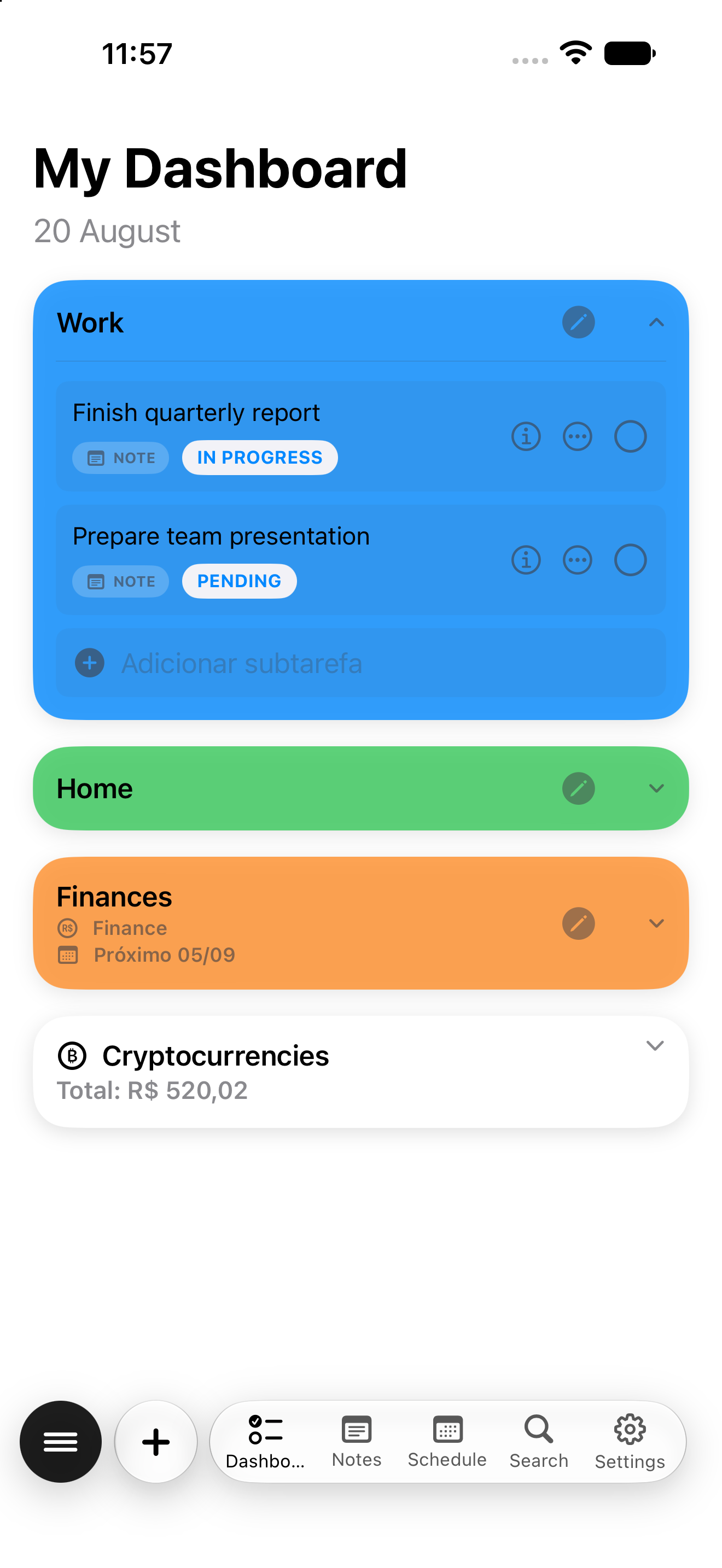
A tela principal reúne os cards de tarefas, o card Financeiro, listas simples e o card de criptomoedas.
Finalidade do card
Ao criar, escolha a finalidade: Lista simples (marcar/desmarcar, tipo lista de compras), Tarefas ou Contas a pagar (o card Financeiro). Cada card tem cor e, se quiser, um ícone. O card fechado mostra um resumo (abertas, prazo, atrasadas, total a vencer).
Agrupar por categoria
Em Ajustes → Tela, ligue “Agrupar cards por categoria” e escolha o grupo no editor de cada card. Cada grupo vira uma linha que abre e fecha; os cards fixados ficam soltos no topo.
Adição rápida
Com o card aberto, digite no campo do rodapé e toque em enter para adicionar itens em sequência, sem abrir outra tela.
Item com nota vinculada (@@)
Comece o título com @@ para criar, junto com o item, uma nota vinculada. Ex.: @@Reunião com cliente. O mesmo @@ vale na importação por Markdown.
Reordenar, mover e fixar
Reordene arrastando na edição do card (lápis). Mova um item para outro card com pressione‑e‑segure → menu. Deslize o card para fixá‑lo no topo (até 2 fixados).
Lista simples
Um toque no círculo conclui; concluídos ficam riscados no fim; “Limpar concluídos” remove todos de uma vez.
Adicionar itens em lote (@@ / importação)
Além do @@ item a item, dá para trazer vários cards e itens de uma vez pela importação Markdown (veja a seção Markdown).
Tarefas, status e prazos
Acompanhe o andamento e não esqueça do que importa.
Status do item
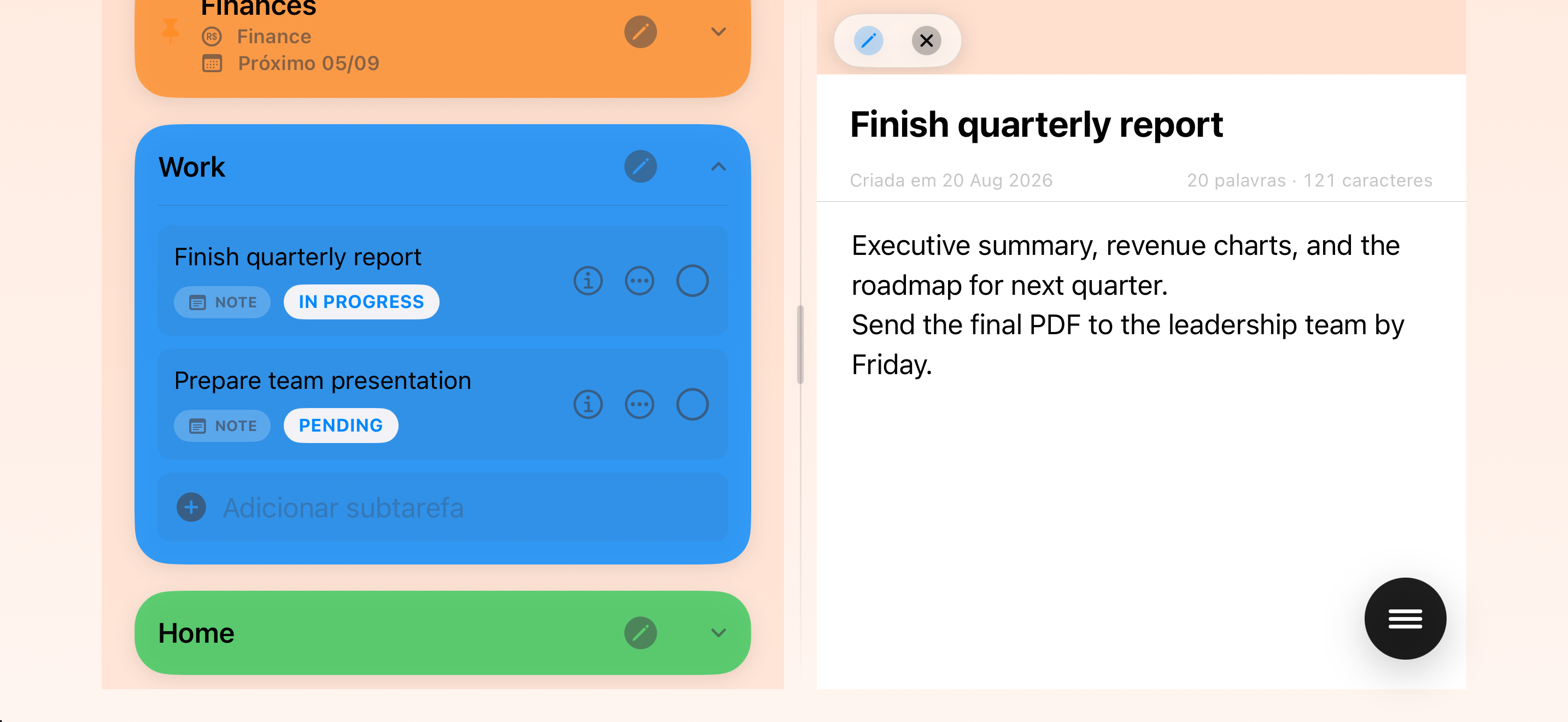
Toque no indicador de status para escolher: 🟡 Pendente · 🔵 Em andamento · 🟣 Validando · 🔴 Erro · 🟢 Concluída · ⚪ Cancelada. As canceladas vão para um grupo recolhível “Canceladas (N)”; as concluídas são arquivadas.
Prazo (deadline)
No item (ⓘ), ligue “Definir prazo”: data, horário do aviso e quantos dias antes começar. O item mostra “Prazo DD/MM” e vira “Atrasado” em vermelho se passar, avisando todo dia até concluir. Remover: menu (⋯) → “Remover prazo”.
Prazo que se repete
No prazo do item, escolha “Repetir” (toda semana, todo mês, a cada 3 ou 6 meses, todo ano ou personalizado). Ao concluir, o prazo avança para o próximo e o item continua aberto, marcado com ↻ — ótimo para renovações (domínio, seguro, documentos).
Aviso de tarefas SEM prazo
Em Ajustes → Notificações, ligue “Lembrar tarefas sem prazo”: o app avisa ao longo do dia (dias e horário à sua escolha) quantas estão esperando. Toque no aviso para ver a lista das tarefas paradas e ir direto a cada uma. Um selo âmbar “Parada há N dias” aparece no item esquecido.
Lembretes inteligentes
Um item com lembrete para data futura fica oculto no card até se aproximar; sem lembrete, aparece sempre. Todos ficam visíveis na edição do card.
Tarefa concluída = arquivada
Concluir uma tarefa comum a arquiva: ela sai do card e continua em Ajustes → Dados → Arquivados.
Financeiro
Contas a pagar com vencimento, recorrência e parcelas — o app avisa, você controla.
Card Financeiro
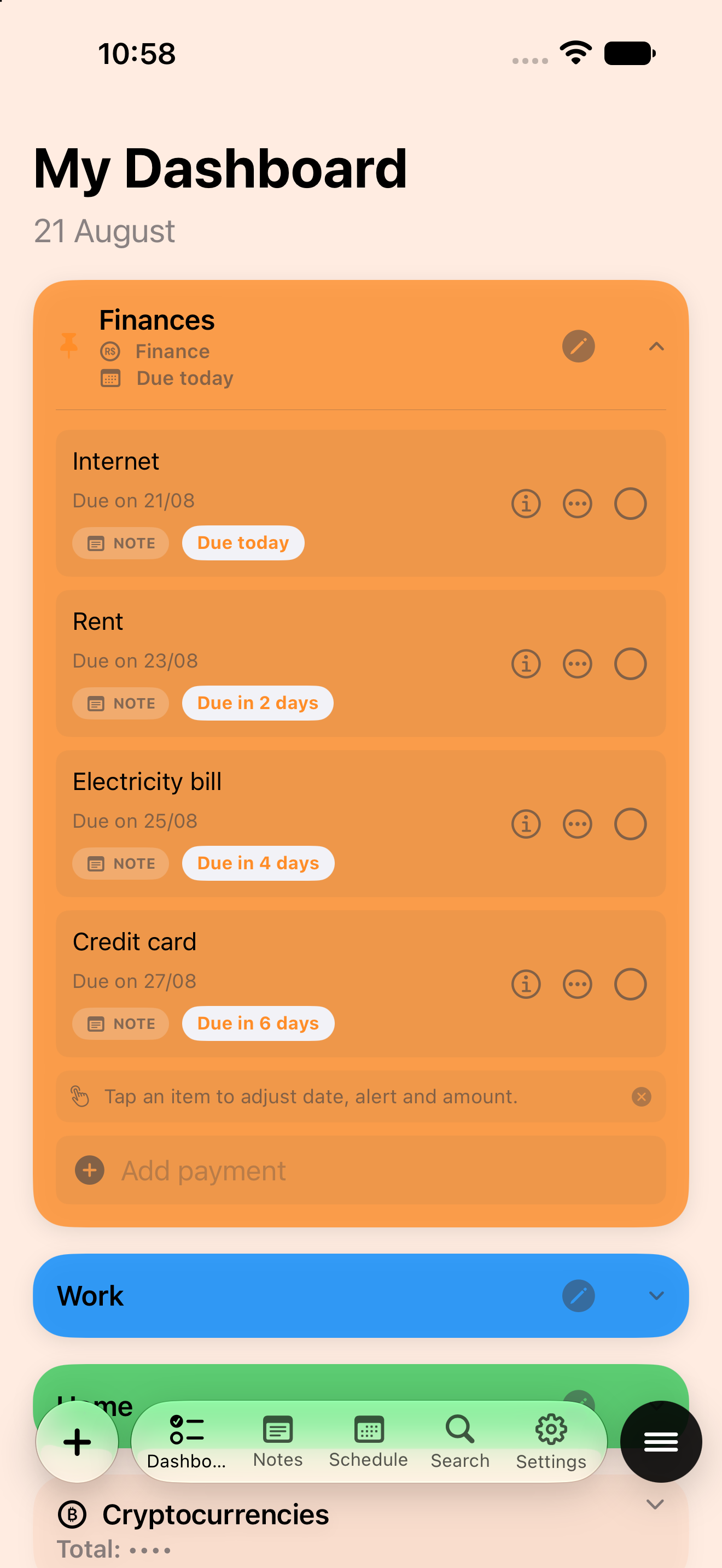
Defina o “dia padrão” de vencimento uma vez; cada item novo já nasce com essa data. Adicione só o nome pelo rodapé e depois ajuste no item (ⓘ) data, hora do aviso, valor e recorrência. Ao pagar, o próximo ciclo é gerado. Só existe um card Financeiro. Cada conta aparece com ícone, data e valor; atrasadas ganham borda vermelha e as que vencem hoje, âmbar. No topo, o total a vencer do mês — o olho esconde os valores.
Encerrar uma conta
Cancelou um serviço? No menu (⋯) da conta, “Encerrar conta”: os avisos param e o histórico de pagamentos fica. Ela vai para “Canceladas”, de onde dá para reativar.
Valor fixo ou variável
Preencha o valor esperado ou deixe em branco (ex.: cartão de crédito). Ao pagar: com valor, aparece confirmação; sem valor, o app pede quanto você pagou.
Recorrentes e parcelados
Recorrência mensal, semanal ou personalizada. Em parcelamentos, o item mostra “Parcela X de N” e o Resumo projeta os próximos meses. Para encerrar, ligue “Definir data de encerramento”.
Atrasado, corrigir e estornar
Contas vencidas avisam todo dia até pagar. Em Ajustes → Dados → Financeiro, toque num pago para editar o valor ou estornar (volta a pendente naquele ciclo).
Resumo por mês
Seletor de mês/ano: veja um mês por vez; o pontinho marca os meses com lançamento.
Notas
Vinculadas a tarefas (via @@) ou independentes. Destino de fotos, PDFs e referências.
Escrever e formatar
Texto formatado, títulos (1 a 4), negrito/itálico/sublinhado, cores, alinhamento, listas com marcadores e checklists — pela barra acima do teclado.
Imagens, PDF, arquivo e desenho
Insira imagens e anexe PDF/arquivos pelo “+” (toque no chip do arquivo abre no QuickLook). Cole uma imagem copiada com toque‑e‑segure → Colar. Desenhe com o Apple Pencil.
Fotos otimizadas
As fotos entram reduzidas para o tamanho de tela, o que deixa a nota e o backup bem menores. Logo depois de inserir, toque em “Manter original” se quiser a foto em resolução máxima. Toque numa imagem para ver o tamanho, reduzir ou compartilhar.
Adicionar via Compartilhar
Compartilhe do iOS → OrganizaPlus → Nova nota, Nota existente ou Nota vinculada — o jeito mais rápido de salvar print, foto, PDF ou link. Do Safari, um PDF ou imagem aberta entra como arquivo; qualquer outra página entra como link tocável.
Lista ou mosaico
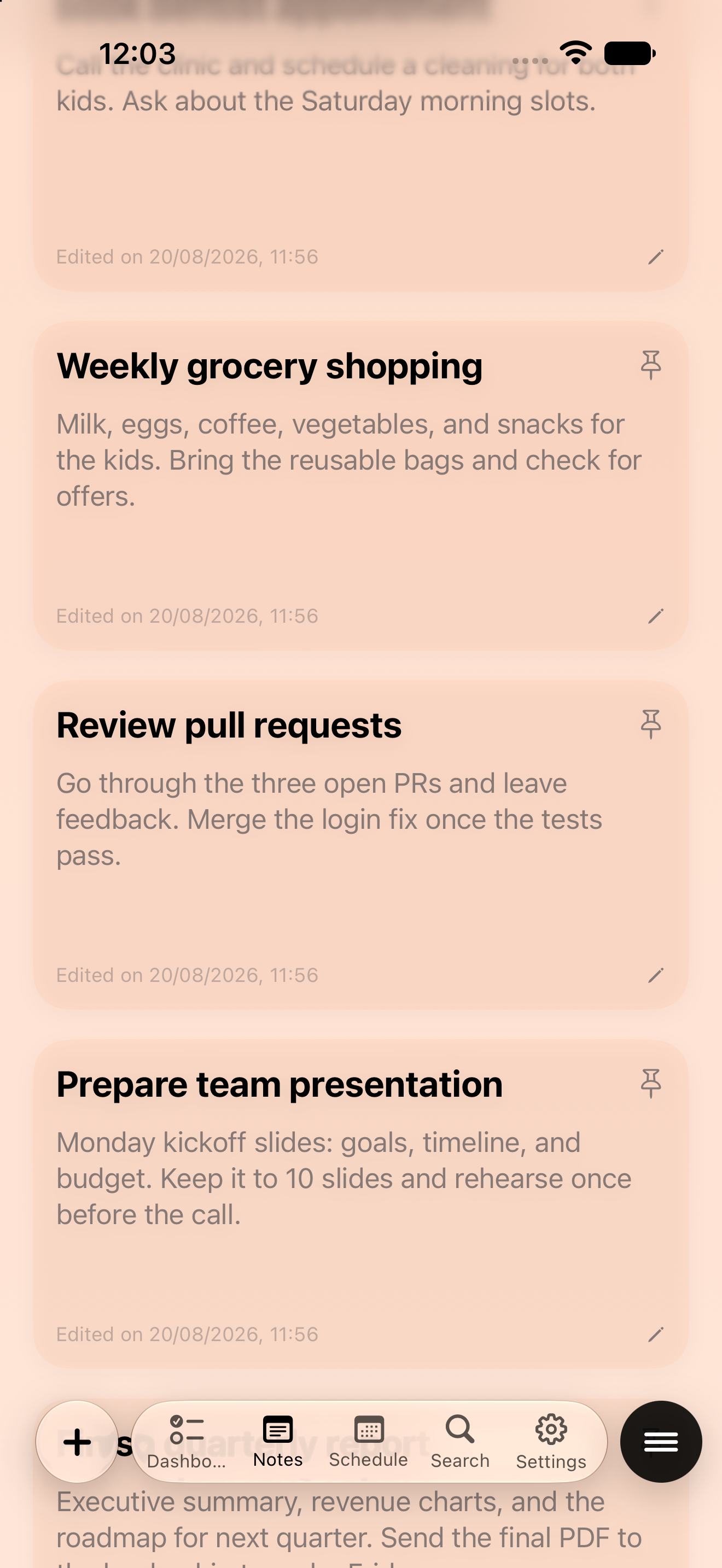
No topo das Notas, escolha Lista ou Mosaico e a ordem (↕): Manual (arraste para reordenar, só na lista), Recentes primeiro ou Por data (Hoje, Esta semana, Este mês…). Notas com foto ou PDF mostram uma miniatura — toque na do PDF para abrir o arquivo direto.
Cor da nota
No editor, menu (⋯) → Cor: a nota ganha a cor no card da lista e do mosaico. “Sem cor” segue o tema.
Fixar (pin) e reordenar
Toque no alfinete para fixar a nota no topo (quantas quiser); toque de novo para desafixar. Na lista em ordem Manual, segure e arraste para reordenar. As fixadas ficam sempre no topo, em qualquer formato.
Data de criação e Apple Watch
A nota mostra “Criada em DD/MM/AAAA”. O texto é espelhado para o Apple Watch (leitura).
Tags (etiquetas) nas notas
Organize e encontre notas por assunto.
Marcar uma nota
No editor da nota, toque no botão de tag e adicione etiquetas (com autocomplete das já usadas). Uma nota pode ter várias tags.
Filtrar por tag
Na lista de Notas, filtre pelas tags para ver só as notas daquele assunto.
Gerenciar tags
Em Ajustes → Dados → Tags dá para renomear (atualiza em todas as notas) e apagar. As tags são um catálogo único, sem duplicar maiúsculas/minúsculas.
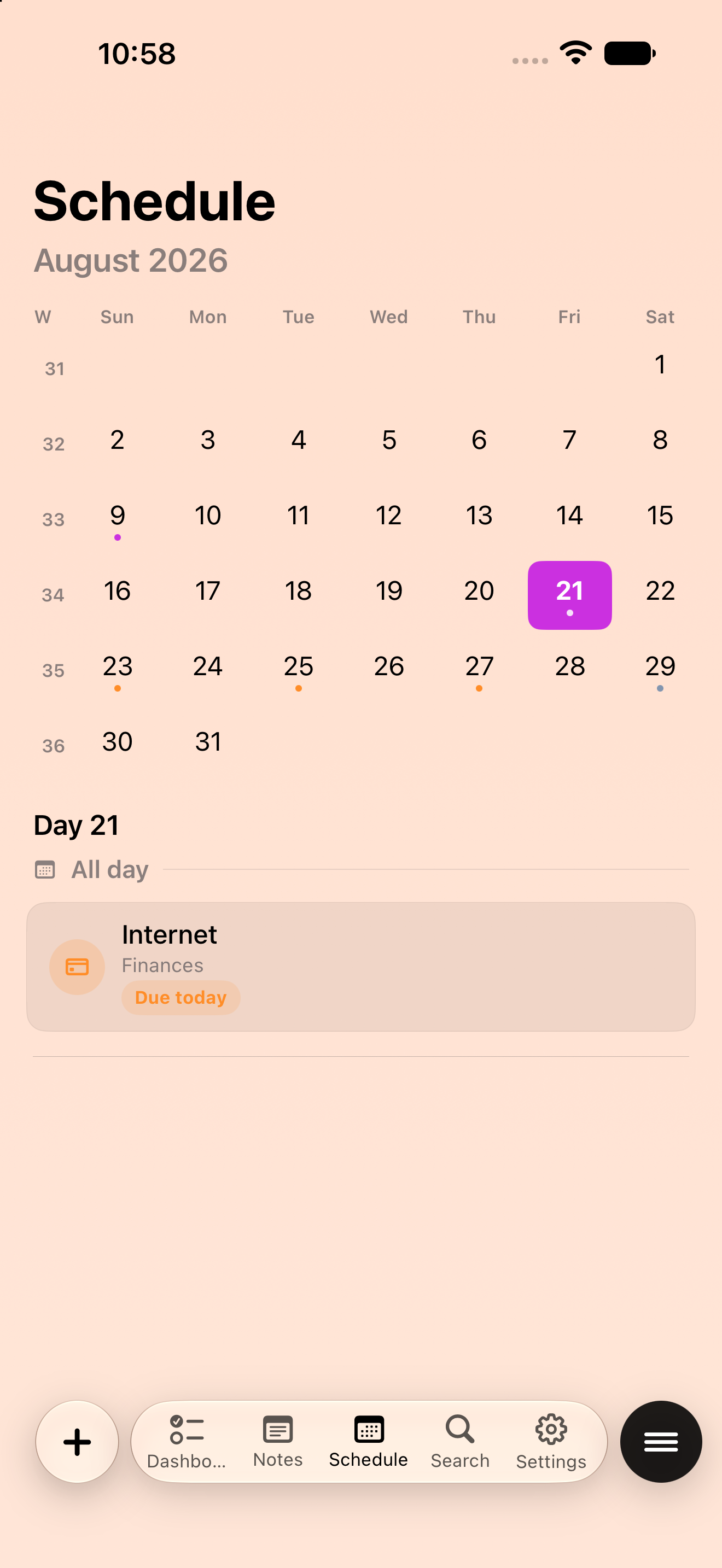
Calendário e agenda
Cadastro por linguagem natural e agenda do dia integrada ao calendário do iPhone.
Cadastro por linguagem natural
Toque em “+” e escreva do seu jeito — o app entende a data e a hora e mostra uma prévia:
Jantar hoje às 22:00 Reunião amanhã 14h30 Dentista semana que vem Pagar aluguel daqui a 3 dias Consulta próxima segunda às 9 Aniversário 14/07 às 20hEntende: hoje, amanhã, depois de amanhã, semana que vem, próxima segunda/terça…, daqui a N dias/semanas/meses; datas 14/07, 14/07/2026, 140726; horas 22:00, 14h30, 14h, “às 14”.
Agenda do dia
Itens agrupados por período (Dia todo, Manhã, Tarde, Noite), com horário na própria linha. Toque para editar.
Mover compromisso de dia
Com dois Calendários lado a lado (paisagem), segure um compromisso e solte no dia desejado — mantém horário e duração.
Criptomoedas
Acompanhamento simples da sua carteira (só leitura).
Cadastrar e acompanhar
No fim do Painel, cadastre moedas e quantidades no lápis; o app busca o preço ao vivo e mostra valor, investido e lucro/prejuízo. O ícone de olho oculta os valores. O app não compra nem vende.
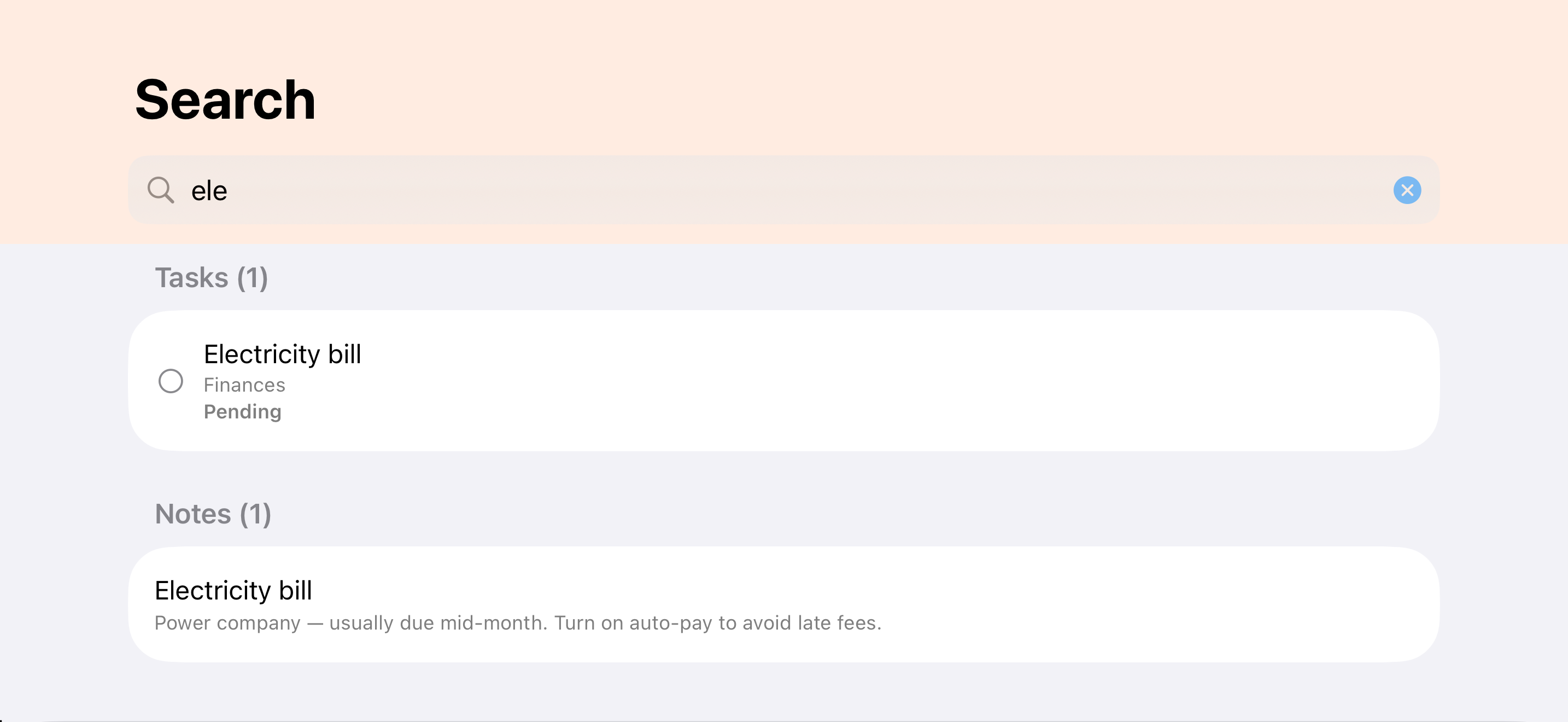
Busca
Ache qualquer coisa e volte direto ao item.
Buscar e realçar
Busque tarefas, pagamentos e notas. Ao tocar num resultado, o app leva você até ele e o realça por alguns segundos.
Buscas recentes
Com o campo vazio, aparecem as buscas recentes com a contagem atual de resultados. Toque para repetir, arraste para apagar, ou “Limpar”.
Planejamento por Markdown
Exporte, edite fora do app e sincronize de volta. Fica em Ajustes → Dados.
Formato
# cria o Card ## cria o item (subcard) Texto abaixo do ## vira a nota vinculada @@Item com nota @ Texto da notaTítulos têm limite de 40 caracteres; o excesso vai para a nota. Na exportação, cada item sai com o status.
Importar × Sincronizar
Importar cria do zero (duplica se o card já existe) — só para conteúdo novo. Sincronizar atualiza o que existe: casa por título, muda status, adiciona os novos e nunca apaga.
Dica
Um .md vindo direto do iCloud pode chegar vazio (0 bytes). Salve local ou cole o texto antes de sincronizar.
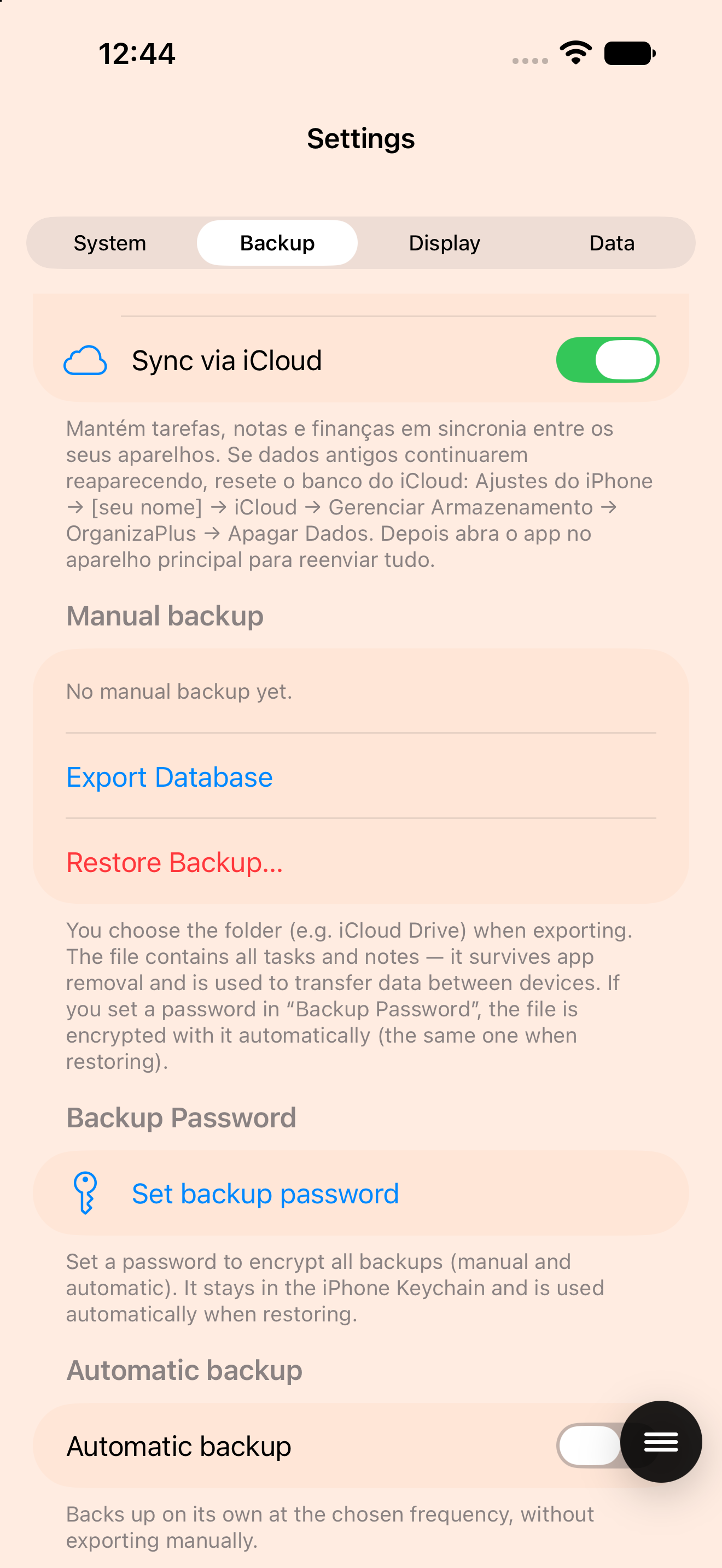
Backup e dados
Seus dados sob seu controle.
Exportar e restaurar
Em Ajustes → Backup: “Exportar dados” gera um arquivo com tudo; “Restaurar” substitui pelos dados do backup. Dá para proteger com senha.
Backup automático (Pro)
Criptografado, diário/semanal/ao sair. Em “Salvar em”, escolha o iPhone ou uma pasta (iCloud Drive, Dropbox…) para os backups saírem do aparelho. Se a pasta falhar, o backup do dia fica no iPhone e o app avisa. A lista mostra onde está cada um.
iCloud Sync
Ligue/desligue em Ajustes → Backup → iCloud Sync. A mudança vale ao reabrir o app; os dados já salvos ficam no aparelho.
Arquivados e limpeza
Em Ajustes → Dados → Arquivados, com histórico preservado e limpeza automática opcional por prazo (3/6/12 meses ou nunca), por tipo.
Privacidade e bloqueio
Sem contas, sem rastreio — e proteção extra quando quiser.
Bloqueio por Face ID
Proteja só as notas (aba de Notas) ou o app inteiro. Ativar é livre; desbloquear e desativar pedem Face ID (ou a senha do aparelho).
Modo privacidade
Oculta dados sensíveis na tela quando você quiser mostrar o app a outra pessoa.
Onde ficam os dados
No seu próprio iCloud (área privada). O desenvolvedor não coleta nem acessa seus dados.
Personalização
Deixe o app com a sua cara.
Cores e tema
Em Ajustes → Tela, ajuste as cores do app (fundo, texto, ícones, badges) ou use “Restaurar cores recomendadas”. Fundo preto no modo escuro.
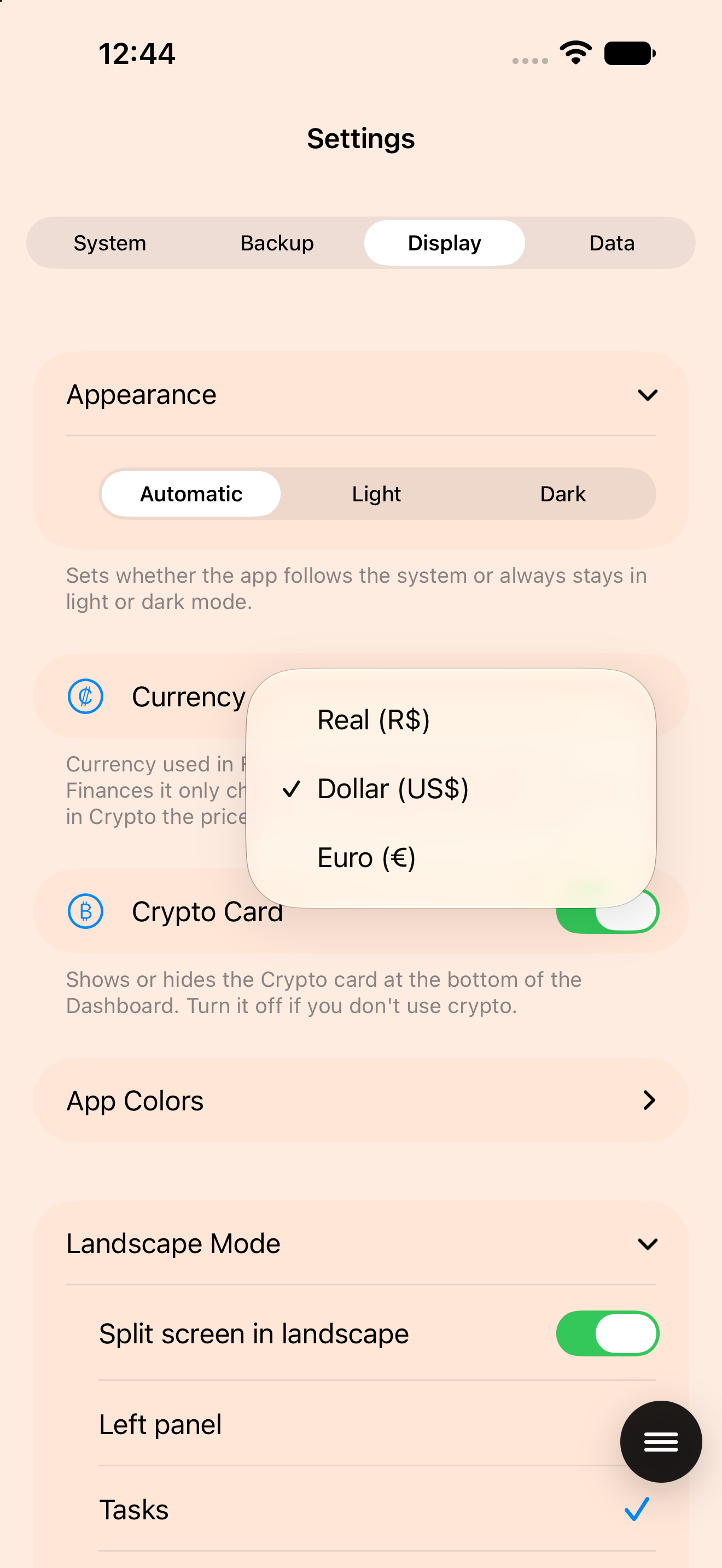
Moeda de exibição
Escolha R$, US$ ou € para o Financeiro e a Cripto (no Financeiro muda só o símbolo; na Cripto há conversão de mercado).
Idiomas
Disponível em português, inglês e espanhol.
Widgets, Apple Watch, Siri e Split
O app além da tela principal.
Widgets
Widget de tarefas/próximo vencimento e widget de calendário (com clima, fase da lua e mini‑calendário nos tamanhos maiores) na tela de início.
Apple Watch
App no relógio (pagamentos, tarefas, notas) e complicação “Próximo vencimento” no mostrador.
Dois painéis (Split)
Ative em Ajustes → Tela e vire na horizontal. Segure um ícone da barra e solte na metade esquerda/direita para definir cada lado (pode repetir o mesmo). Arraste o divisor para redimensionar; toque duplo volta ao meio. Ao editar nota, gira para o retrato e volta ao fechar.
Siri e Atalhos
“Criar nota no OrganizaPlus”, “Próximo vencimento no OrganizaPlus”, “Adicionar pagamento no OrganizaPlus”. Também no app Atalhos.
Notificações e alarmes
Em Ajustes → Notificações.
Tipos de aviso
Vencimento de contas (inclusive atrasadas, todo dia até pagar), prazos de tarefas, lembrete de tarefas sem prazo, e o “Tocar alarme” — toca em tela cheia mesmo no silencioso ou no Foco, no vencimento de uma conta, no prazo de uma tarefa, na data de um card ou num evento, com som à sua escolha. Live Activity e avisos prioritários (Time‑Sensitive) quando aplicável.
Se não aparecerem
Confira em Ajustes do iPhone › Notificações se o OrganizaPlus está autorizado, e se o aviso foi configurado no item.